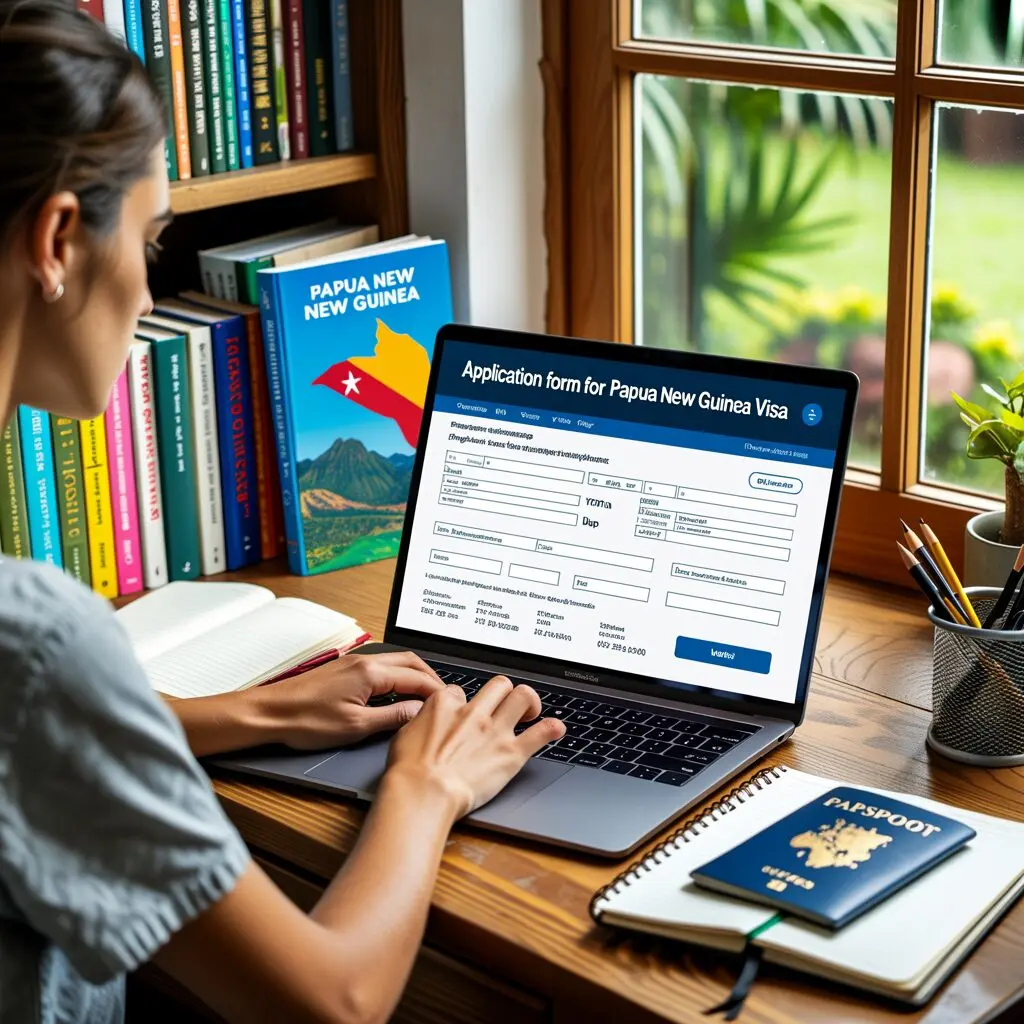
Solicitar um visto para Papua Nova Guiné online através do portal eVisa é a maneira mais rápida e confiável de obter autorização de entrada. O processo leva cerca de 15 a 20 minutos, e a maioria dos solicitantes recebe aprovação em até 72 horas. Este guia passo a passo o acompanhará por cada tela do pedido de visto online para PNG, desde a criação de sua conta até o download do seu eVisa aprovado.
Formulário de Solicitação de Visto para PNG em Resumo
O formulário de solicitação de visto para PNG é preenchido online em evisa.ica.gov.pg: registre-se, escolha o tipo de visto, insira os detalhes do passaporte e da viagem, faça o upload dos documentos, pague USD 50 com cartão e faça o download da carta de aprovação. Um formulário em PDF (Formulário 1) é apenas para solicitações feitas em uma embaixada ou consulado de PNG.
| Etapa | O que você faz |
|---|---|
| Conta | Registre-se com seu e-mail e verifique-o em 24 horas |
| Tipo de visto | Visitante (Permissão de Visitante Fácil, Turista, Visitando Parentes), Negócios, Jornalista e outras categorias |
| Seções do formulário | Dados pessoais, dados do passaporte, informações de contato, datas de viagem, acomodação em PNG |
| Uploads | Página de dados biográficos do passaporte, foto e documentos de apoio (JPEG, PNG ou PDF) |
| Pagamento | USD 50 para EVP, Turista e vistos de Negócios de entrada única, por cartão de crédito ou débito |
| Resultado | Acompanhe o status em sua conta e imprima a carta de aprovação do eVisa |
Não tem certeza de qual visto escolher? Comece com nossa visão geral de vistos e eVisa para PNG ou verifique os requisitos de visto por nacionalidade.
Antes de Começar: O Que Você Precisa
Reúna estes itens antes de abrir o portal de solicitação:
- Passaporte válido (mínimo de 6 meses de validade a partir da data de entrada)
- Foto digital de passaporte (35mm x 45mm, fundo branco, JPEG ou PNG com menos de 1MB)
- Cartão de crédito ou débito para a taxa de visto de USD 50
- Endereço de e-mail que você verifica regularmente (a notificação de aprovação será enviada para cá)
- Confirmação de reserva de voo (ida e volta ou de continuação)
- Detalhes de acomodação em PNG
Para solicitantes de visto de negócios, tenha também:
- Carta convite de uma empresa baseada em PNG
- Carta do empregador declarando o propósito da viagem
Passo 1: Acesse o Portal Oficial
Abra seu navegador e vá para evisa.ica.gov.pg. Este é o único portal oficial de eVisa para PNG operado pela Autoridade de Imigração e Cidadania. Evite sites de terceiros que cobram taxas de serviço extras.
O portal funciona melhor em navegadores de desktop — Chrome, Firefox e Safari são todos compatíveis. Navegadores móveis funcionam, mas o processo de upload de documentos é mais fácil em um computador.
Passo 2: Crie Sua Conta
Clique no botão “Registrar” na página inicial do portal.
Campos de registro:
- Nome completo (use seu nome exatamente como no passaporte)
- Endereço de e-mail
- Senha (mínimo de 8 caracteres, inclua um número e um caractere especial)
- Confirme a senha
Após o registro, verifique seu e-mail para um link de verificação. Clique no link para ativar sua conta. O link expira após 24 horas — se expirar, solicite um novo na página de login.
Passo 3: Faça Login e Inicie a Solicitação
Faça login com seu e-mail e senha. No painel, clique em “Solicitar eVisa” ou “Nova Solicitação”.
Você verá uma lista de categorias de visto:
- Visitante — para turismo, passeios, visitas a amigos e familiares
- Negócios — para reuniões, conferências, atividades de negócios de curto prazo
- Jornalista — para cobertura de mídia e reportagens
- Trabalhador Humanitário ou Voluntário — para trabalho em ONGs e humanitário
- Especialista — para emprego especializado de curto prazo
- Residente Trabalhador — para emprego de longo prazo
Selecione a categoria que corresponde ao seu propósito de viagem. A maioria dos turistas seleciona “Visitante”.
Passo 4: Escolha Seu Tipo Específico de Visto
Após selecionar “Visitante”, você verá subopções:
- Permissão de Visitante Fácil — disponível para cidadãos de países elegíveis (processamento mais rápido)
- Turista – Itinerário Próprio — viajantes independentes de qualquer país
- Turista – Pacote Turístico — viajantes com um operador turístico registrado em PNG
- Visitando Parentes — visitas familiares com um anfitrião em PNG
Se o seu país for elegível para a Permissão de Visitante Fácil, escolha-a — os requisitos são mais simples e o processamento é mais rápido. Se não tiver certeza, o portal informará quais opções estão disponíveis com base na nacionalidade que você inserir.
Passo 5: Insira as Informações Pessoais
O formulário de solicitação pede:
Dados pessoais:
- Nome completo (conforme mostrado no passaporte)
- Data de nascimento
- Gênero
- Nacionalidade
- País de nascimento
- Estado civil
Detalhes do passaporte:
- Número do passaporte
- Data de emissão
- Data de validade
- País emissor
Informações de contato:
- Endereço residencial atual
- Número de telefone com código do país
- Endereço de e-mail
Detalhes da viagem:
- Data de chegada pretendida em PNG
- Data de partida pretendida de PNG
- Propósito da visita (selecione na lista suspensa)
- Porto de chegada (geralmente Aeroporto Internacional Jacksons)
Acomodação em PNG:
- Nome e endereço do hotel, ou
- Nome e endereço do anfitrião (para visitar parentes)
Verifique cada campo três vezes. Incompatibilidades de nome e números de passaporte errados são as causas mais comuns de atrasos.
Passo 6: Faça o Upload dos Documentos
O portal solicitará o upload de documentos com base no seu tipo de visto:
Obrigatório para todos os solicitantes:
1. Página de dados biográficos do passaporte — digitalização ou foto nítida mostrando todo o texto legível
2. Fotografia de passaporte — atendendo às especificações listadas anteriormente
Adicional para Visto de Turista:
3. Itinerário de voo (reserva de ida e volta ou de continuação)
4. Reserva de hotel ou comprovante de acomodação
5. Extrato bancário (últimos 3 meses)
Adicional para Visto de Negócios:
6. Carta convite de um associado de negócios em PNG
7. Carta do empregador
Dicas de upload:
- Formatos aceitos: JPEG, PNG, PDF
- Tamanho máximo do arquivo por documento: 2MB
- Certifique-se de que o texto nas digitalizações seja legível com zoom normal
- A digitalização do passaporte deve mostrar toda a página de dados biográficos, incluindo a zona legível por máquina na parte inferior
Se um arquivo for muito grande, comprima-o usando uma ferramenta de edição de imagem ou compressor online antes de fazer o upload.
Passo 7: Revise Sua Solicitação
Antes de prosseguir para o pagamento, o portal mostra um resumo de todas as informações inseridas. Revise cada campo cuidadosamente:
- A grafia do nome corresponde exatamente ao passaporte
- O número do passaporte está correto (verifique os dígitos novamente)
- As datas estão no formato correto (DD/MM/YYYY ou MM/DD/YYYY dependendo da configuração do portal)
- Todos os documentos necessários foram carregados
- As datas de viagem fazem sentido lógico (chegada antes da partida)
Você pode clicar em “Editar” ao lado de qualquer seção para fazer correções.
Passo 8: Pague a Taxa do Visto
Clique em “Prosseguir para o Pagamento” para acessar o gateway de pagamento.
Opções de pagamento:
- Cartão de crédito (Visa, Mastercard)
- Cartão de débito (Visa, Mastercard)
- Alguns portais podem suportar PayPal ou transferência bancária
Valores das taxas:
- Permissão de Visitante Fácil: USD 50
- Visto de Turista: USD 50
- Visto de Negócios (entrada única): USD 50
A taxa é cobrada em USD, independentemente da moeda do seu cartão. Seu banco pode aplicar uma pequena taxa de transação estrangeira.
Após o pagamento, você receberá um e-mail de confirmação com:
- Número de referência da solicitação
- Recibo de pagamento
- Tempo estimado de processamento
Guarde seu número de referência — você precisará dele para verificar o status da sua solicitação.
Passo 9: Acompanhe Sua Solicitação
Faça login no portal e navegue até “Minhas Solicitações” ou “Status da Solicitação”.
Significados do status:
- Enviado — sua solicitação está na fila
- Em Revisão — um oficial de imigração está processando-a
- Informações Adicionais Necessárias — você precisa fornecer mais documentos
- Aprovado — seu eVisa está pronto
- Negado — a solicitação foi rejeitada (com o motivo)
Se informações adicionais forem necessárias, o portal especificará o que é preciso. Responda prontamente — atrasos no fornecimento dos documentos solicitados podem resultar em negação automática.
Passo 10: Baixe e Imprima Seu eVisa
Quando seu status mostrar “Aprovado”:
1. Clique em sua solicitação
2. Baixe a carta de aprovação do eVisa (PDF)
3. Imprima pelo menos 2 cópias — uma para sua bagagem de mão, uma para sua bagagem despachada
4. Salve uma cópia digital em seu telefone como backup
A carta de aprovação contém:
- Seu nome e número do passaporte
- Tipo de visto e período de validade
- Código QR para verificação
- Número de referência
Apresente esta carta junto com seu passaporte no balcão de check-in da companhia aérea e na imigração de PNG na chegada.
Dicas de Solicitação para Aprovação Mais Rápida
Com base em solicitações bem-sucedidas, estas dicas ajudam a acelerar o processamento:
- Solicite durante o horário comercial de PNG (GMT+10, de segunda a sexta-feira) — as solicitações enviadas durante o horário de trabalho podem entrar na fila de revisão mais rapidamente
- Faça o upload de digitalizações de alta qualidade — documentos borrados acionam revisão manual e atrasos
- Use a Permissão de Visitante Fácil se elegível — ela tem o tempo de processamento mais curto
- Forneça informações completas — solicitações incompletas são retidas até que todos os campos sejam preenchidos
- Solicite com antecedência — pelo menos 2 semanas antes da viagem, 4 semanas durante a alta temporada
- Verifique seu e-mail diariamente — se a ICA solicitar documentos adicionais, responda em 24 horas
O Que Fazer Se Sua Solicitação Atrasar
Se sua solicitação estiver “Em Revisão” por mais de 7 dias úteis:
1. Faça login e verifique se nenhum documento adicional foi solicitado
2. Verifique sua pasta de spam para e-mails da ICA
3. Entre em contato com a ICA através do sistema de mensagens do portal
4. Inclua seu número de referência em todas as comunicações
5. Se sua data de viagem estiver se aproximando, ligue diretamente para a ICA (os detalhes de contato estão no portal)
Não envie uma solicitação duplicada — isso cria confusão e pode atrasar ainda mais o processamento.
O Que as Companhias Aéreas Verificam Antes do Embarque
As companhias aéreas que voam para PNG verificarão:
- Passaporte válido com 6 meses de validade restante
- Carta de aprovação do eVisa impressa ou digital
- Reserva de voo de ida e volta ou de continuação
Se você não puder apresentar sua aprovação de eVisa, a companhia aérea poderá negar o embarque. É por isso que solicitar bem antes da sua data de viagem é essencial.
Perguntas Frequentes
Quanto tempo leva para preencher a solicitação de visto online para PNG?
A solicitação em si leva de 15 a 20 minutos se você tiver todos os documentos prontos. O processamento após o envio leva de 24 a 72 horas para Permissões de Visitante Fácil e de 3 a 5 dias úteis para Vistos de Turista e de Negócios.
Posso solicitar um visto para PNG pelo meu telefone?
Sim, o portal eVisa funciona em navegadores móveis. No entanto, fazer o upload de documentos e preencher formulários é mais fácil em um computador de mesa ou laptop. Se estiver usando um telefone, certifique-se de que as fotos dos seus documentos estejam nítidas e devidamente cortadas.
E se eu cometer um erro na minha solicitação?
Se sua solicitação ainda estiver no status “Enviado”, você poderá retirá-la e enviar uma nova. Se já estiver “Em Revisão”, entre em contato com a ICA através do sistema de mensagens do portal para solicitar correções. Pequenos erros de digitação podem não afetar a aprovação, mas erros no número do passaporte exigem uma nova solicitação.
Existe um formulário de solicitação de visto para PNG em PDF?
O método principal de solicitação é o portal online em evisa.ica.gov.pg. Um formulário em PDF (Formulário 1) está disponível para aqueles que precisam solicitar em uma embaixada ou consulado de PNG. No entanto, o portal online é mais rápido e recomendado para a maioria dos viajantes.
Outra pessoa pode solicitar em meu nome?
Sim, um agente de viagens, membro da família ou empregador pode criar uma conta e enviar uma solicitação em seu nome. Eles precisarão de todos os seus documentos e informações pessoais. A carta de aprovação será enviada para o e-mail usado durante o registro.
Preciso reservar voos antes de solicitar?
Você precisa de uma reserva de voo confirmada (ou pelo menos uma reserva) para fazer o upload como parte de sua solicitação. A reserva deve mostrar suas datas de chegada e partida. Alguns solicitantes usam reservas reembolsáveis ou serviços de reserva de voos para atender a este requisito antes que seu visto seja aprovado.