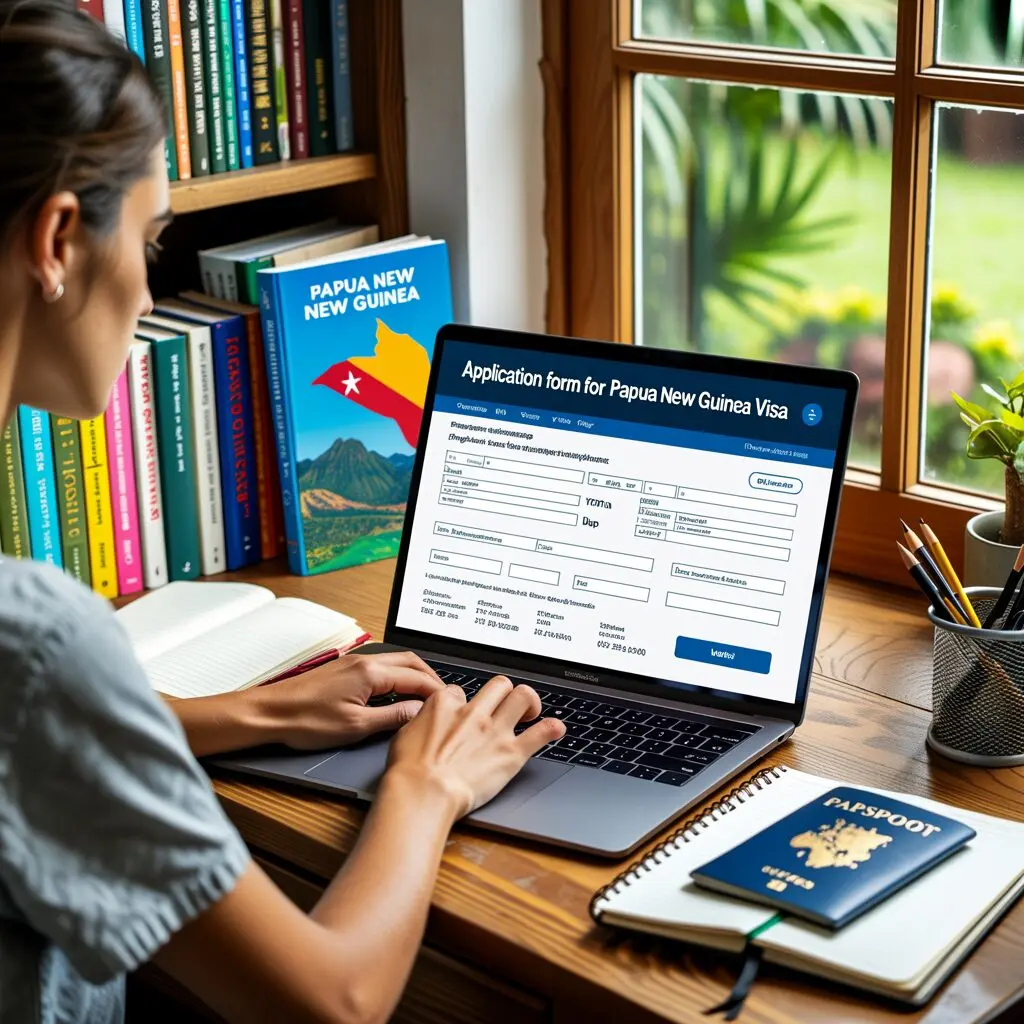
Die Online-Beantragung eines Visums für Papua-Neuguinea über das eVisa-Portal ist der schnellste und zuverlässigste Weg, eine Einreiseerlaubnis zu erhalten. Der Vorgang dauert etwa 15 bis 20 Minuten, und die meisten Antragsteller erhalten die Genehmigung innerhalb von 72 Stunden. Dieser Schritt-für-Schritt-Leitfaden führt Sie durch jeden Bildschirm des Online-Visumantrags für PNG, von der Kontoerstellung bis zum Herunterladen Ihres genehmigten eVisa.
PNG-Visumantragsformular auf einen Blick
Das PNG-Visumantragsformular wird online unter evisa.ica.gov.pg ausgefüllt: Registrieren Sie sich, wählen Sie den Visumtyp, geben Sie Pass- und Reisedaten ein, laden Sie Dokumente hoch, zahlen Sie 50 USD per Karte und laden Sie das Genehmigungsschreiben herunter. Ein PDF-Formular (Formular 1) ist nur für Anträge bei einer PNG-Botschaft oder einem Konsulat vorgesehen.
| Phase | Was Sie tun |
|---|---|
| Konto | Registrieren Sie sich mit Ihrer E-Mail-Adresse und verifizieren Sie diese innerhalb von 24 Stunden |
| Visumtyp | Besucher (Easy Visitor Permit, Tourist, Verwandtenbesuch), Geschäft, Journalist und andere Kategorien |
| Formularabschnitte | Persönliche Daten, Passdaten, Kontaktinformationen, Reisedaten, Unterkunft in PNG |
| Uploads | Pass-Biodatenseite, Foto und unterstützende Dokumente (JPEG, PNG oder PDF) |
| Zahlung | 50 USD für EVP, Touristen- und einmalige Geschäftsvisa, per Kredit- oder Debitkarte |
| Ergebnis | Verfolgen Sie den Status in Ihrem Konto und drucken Sie das eVisa-Genehmigungsschreiben aus |
Sie sind sich nicht sicher, welches Visum Sie wählen sollen? Beginnen Sie mit unserer Übersicht über PNG-Visa und eVisa oder prüfen Sie die Visumanforderungen nach Nationalität.
Bevor Sie beginnen: Was Sie benötigen
Sammeln Sie diese Gegenstände, bevor Sie das Antragsportal öffnen:
- Gültiger Reisepass (mindestens 6 Monate Gültigkeit ab Einreisedatum)
- Digitales Passfoto (35 mm x 45 mm, weißer Hintergrund, JPEG oder PNG unter 1 MB)
- Kredit- oder Debitkarte für die Visumgebühr von 50 USD
- E-Mail-Adresse, die Sie regelmäßig überprüfen (Genehmigungsbenachrichtigung geht hier ein)
- Flugbuchungsbestätigung (Rück- oder Weiterflug)
- Unterkunftsdetails in PNG
Für Geschäftsreisende zusätzlich:
- Einladungsschreiben eines in PNG ansässigen Unternehmens
- Arbeitgeberbescheinigung über den Reisezweck
Schritt 1: Zugriff auf das offizielle Portal
Öffnen Sie Ihren Browser und gehen Sie zu evisa.ica.gov.pg. Dies ist das einzige offizielle PNG eVisa-Portal, das von der Einwanderungs- und Staatsbürgerschaftsbehörde betrieben wird. Vermeiden Sie Websites Dritter, die zusätzliche Servicegebühren erheben.
Das Portal funktioniert am besten in Desktop-Browsern – Chrome, Firefox und Safari sind alle kompatibel. Mobile Browser funktionieren auch, aber der Dokumenten-Upload-Prozess ist auf einem Computer einfacher.
Schritt 2: Erstellen Sie Ihr Konto
Klicken Sie auf der Startseite des Portals auf die Schaltfläche „Registrieren“.
Registrierungsfelder:
- Vollständiger Name (genau wie im Reisepass)
- E-Mail-Adresse
- Passwort (mindestens 8 Zeichen, inklusive einer Zahl und eines Sonderzeichens)
- Passwort bestätigen
Nach der Registrierung überprüfen Sie Ihre E-Mails auf einen Verifizierungslink. Klicken Sie auf den Link, um Ihr Konto zu aktivieren. Der Link läuft nach 24 Stunden ab – wenn er abläuft, fordern Sie auf der Anmeldeseite einen neuen an.
Schritt 3: Anmelden und Antrag starten
Melden Sie sich mit Ihrer E-Mail-Adresse und Ihrem Passwort an. Klicken Sie auf dem Dashboard auf „eVisa beantragen“ oder „Neuer Antrag“.
Sie sehen eine Liste der Visumkategorien:
- Besucher – für Tourismus, Besichtigungen, Besuch von Freunden und Familie
- Geschäft – für Meetings, Konferenzen, kurzfristige Geschäftsaktivitäten
- Journalist – für Medienberichterstattung und Berichterstattung
- Entwicklungshelfer oder Freiwilliger – für NGO- und humanitäre Arbeit
- Spezialist – für kurzfristige spezialisierte Beschäftigung
- Arbeitnehmer mit Wohnsitz – für langfristige Beschäftigung
Wählen Sie die Kategorie, die Ihrem Reisezweck entspricht. Die meisten Touristen wählen „Besucher“.
Schritt 4: Wählen Sie Ihren spezifischen Visumtyp
Nachdem Sie „Besucher“ ausgewählt haben, werden Ihnen Unteroptionen angezeigt:
- Easy Visitor Permit – verfügbar für Bürger berechtigter Länder (schnellste Bearbeitung)
- Tourist – Eigene Reiseroute – unabhängige Reisende aus jedem Land
- Tourist – Tourpaket – Reisende mit einem registrierten PNG-Reiseveranstalter
- Verwandtenbesuch – Familienbesuche bei einem Gastgeber in PNG
Wenn Ihr Land für das Easy Visitor Permit berechtigt ist, wählen Sie es – die Anforderungen sind einfacher und die Bearbeitung ist schneller. Im Zweifelsfall teilt Ihnen das Portal mit, welche Optionen basierend auf der von Ihnen eingegebenen Nationalität verfügbar sind.
Schritt 5: Persönliche Daten eingeben
Das Antragsformular fragt nach:
Persönliche Daten:
- Vollständiger Name (wie im Reisepass angegeben)
- Geburtsdatum
- Geschlecht
- Nationalität
- Geburtsland
- Familienstand
Passdaten:
- Passnummer
- Ausstellungsdatum
- Ablaufdatum
- Ausstellendes Land
Kontaktinformationen:
- Aktuelle Wohnadresse
- Telefonnummer mit Ländervorwahl
- E-Mail-Adresse
Reisedetails:
- Beabsichtigtes Ankunftsdatum in PNG
- Beabsichtigtes Abreisedatum aus PNG
- Zweck des Besuchs (aus Dropdown-Menü auswählen)
- Ankunftshafen (normalerweise Jacksons International Airport)
Unterkunft in PNG:
- Hotelname und -adresse, oder
- Name und Adresse des Gastgebers (für Verwandtenbesuche)
Überprüfen Sie jedes Feld dreifach. Namensabweichungen und falsche Passnummern sind die häufigsten Ursachen für Verzögerungen.
Schritt 6: Dokumente hochladen
Das Portal fordert Sie auf, Dokumente entsprechend Ihrem Visumtyp hochzuladen:
Für alle Antragsteller erforderlich:
1. Pass-Biodatenseite – Scan oder klares Foto, auf dem der gesamte Text lesbar ist
2. Passfoto – gemäß den zuvor genannten Spezifikationen
Zusätzlich für Touristenvisum:
3. Flugplan (Rück- oder Weiterflugbuchung)
4. Hotelreservierung oder Unterkunftsbeleg
5. Kontoauszug (letzte 3 Monate)
Zusätzlich für Geschäftsvisum:
6. Einladungsschreiben eines PNG-Geschäftspartners
7. Arbeitgeberbescheinigung
Upload-Tipps:
- Akzeptierte Formate: JPEG, PNG, PDF
- Maximale Dateigröße pro Dokument: 2 MB
- Stellen Sie sicher, dass der Text in Scans bei normaler Zoomstufe lesbar ist
- Der Pass-Scan sollte die gesamte Biodatenseite einschließlich der maschinenlesbaren Zone unten zeigen
Wenn eine Datei zu groß ist, komprimieren Sie sie vor dem Hochladen mit einem Bildbearbeitungsprogramm oder einem Online-Kompressor.
Schritt 7: Überprüfen Sie Ihren Antrag
Bevor Sie mit der Zahlung fortfahren, zeigt das Portal eine Zusammenfassung aller eingegebenen Informationen an. Überprüfen Sie jedes Feld sorgfältig:
- Die Schreibweise des Namens stimmt genau mit dem Reisepass überein
- Die Passnummer ist korrekt (Ziffern doppelt prüfen)
- Die Daten sind im richtigen Format (TT/MM/JJJJ oder MM/TT/JJJJ je nach Portaleinstellung)
- Alle erforderlichen Dokumente sind hochgeladen
- Die Reisedaten sind logisch (Ankunft vor Abreise)
Sie können neben jedem Abschnitt auf „Bearbeiten“ klicken, um Korrekturen vorzunehmen.
Schritt 8: Visumgebühr bezahlen
Klicken Sie auf „Zur Zahlung fortfahren“, um zum Zahlungs-Gateway zu gelangen.
Zahlungsoptionen:
- Kreditkarte (Visa, Mastercard)
- Debitkarte (Visa, Mastercard)
- Einige Portale unterstützen möglicherweise PayPal oder Banküberweisung
Gebührenbeträge:
- Easy Visitor Permit: 50 USD
- Touristenvisum: 50 USD
- Geschäftsvisum (einmalige Einreise): 50 USD
Die Gebühr wird in USD berechnet, unabhängig von Ihrer Kartenwährung. Ihre Bank kann eine geringe Gebühr für Auslandstransaktionen erheben.
Nach der Zahlung erhalten Sie eine Bestätigungs-E-Mail mit:
- Antragsreferenznummer
- Zahlungsbeleg
- Geschätzte Bearbeitungszeit
Speichern Sie Ihre Referenznummer – Sie benötigen sie, um den Status Ihres Antrags zu überprüfen.
Schritt 9: Verfolgen Sie Ihren Antrag
Melden Sie sich im Portal an und navigieren Sie zu „Meine Anträge“ oder „Antragsstatus“.
Statusbedeutungen:
- Eingereicht – Ihr Antrag befindet sich in der Warteschlange
- In Bearbeitung – ein Einwanderungsbeamter bearbeitet ihn
- Zusätzliche Informationen erforderlich – Sie müssen weitere Dokumente vorlegen
- Genehmigt – Ihr eVisa ist bereit
- Abgelehnt – Antrag wurde abgelehnt (mit Begründung)
Wenn zusätzliche Informationen erforderlich sind, gibt das Portal an, was benötigt wird. Reagieren Sie umgehend – Verzögerungen bei der Bereitstellung angeforderter Dokumente können zu einer automatischen Ablehnung führen.
Schritt 10: Laden Sie Ihr eVisa herunter und drucken Sie es aus
Wenn Ihr Status „Genehmigt“ anzeigt:
1. Klicken Sie auf Ihren Antrag
2. Laden Sie das eVisa-Genehmigungsschreiben (PDF) herunter
3. Drucken Sie mindestens 2 Kopien aus – eine für Ihr Handgepäck, eine für Ihr aufgegebenes Gepäck
4. Speichern Sie eine digitale Kopie auf Ihrem Telefon als Sicherung
Das Genehmigungsschreiben enthält:
- Ihren Namen und Ihre Passnummer
- Visumtyp und Gültigkeitsdauer
- QR-Code zur Verifizierung
- Referenznummer
Legen Sie dieses Schreiben zusammen mit Ihrem Reisepass am Check-in-Schalter der Fluggesellschaft und bei der PNG-Einwanderungsbehörde bei der Ankunft vor.
Antragstipps für eine schnellere Genehmigung
Basierend auf erfolgreichen Anträgen helfen diese Tipps, die Bearbeitung zu beschleunigen:
- Beantragen Sie während der Geschäftszeiten von PNG (GMT+10, Montag bis Freitag) – Anträge, die während der Arbeitszeiten eingereicht werden, können schneller in die Warteschlange für die Überprüfung gelangen
- Laden Sie hochwertige Scans hoch – unscharfe Dokumente führen zu manueller Überprüfung und Verzögerungen
- Verwenden Sie das Easy Visitor Permit, wenn Sie berechtigt sind – es hat die kürzeste Bearbeitungszeit
- Geben Sie vollständige Informationen an – unvollständige Anträge werden zurückgehalten, bis alle Felder ausgefüllt sind
- Beantragen Sie frühzeitig – mindestens 2 Wochen vor Reiseantritt, 4 Wochen während der Hochsaison
- Überprüfen Sie Ihre E-Mails täglich – wenn die ICA zusätzliche Dokumente anfordert, antworten Sie innerhalb von 24 Stunden
Was tun, wenn Ihr Antrag verzögert wird
Wenn Ihr Antrag länger als 7 Werktage den Status „In Bearbeitung“ hat:
1. Melden Sie sich an und überprüfen Sie, ob keine zusätzlichen Dokumente angefordert wurden
2. Überprüfen Sie Ihren Spam-Ordner auf ICA-E-Mails
3. Kontaktieren Sie die ICA über das Nachrichtensystem des Portals
4. Geben Sie Ihre Referenznummer in allen Mitteilungen an
5. Wenn Ihr Reisedatum näher rückt, rufen Sie die ICA direkt an (Kontaktdaten finden Sie auf dem Portal)
Reichen Sie keinen doppelten Antrag ein – dies führt zu Verwirrung und kann die Bearbeitung weiter verzögern.
Was Fluggesellschaften vor dem Boarding überprüfen
Fluggesellschaften, die nach PNG fliegen, überprüfen:
- Gültiger Reisepass mit einer Restgültigkeit von 6 Monaten
- Gedrucktes oder digitales eVisa-Genehmigungsschreiben
- Rück- oder Weiterflugbuchung
Wenn Sie Ihre eVisa-Genehmigung nicht vorlegen können, kann die Fluggesellschaft das Boarding verweigern. Deshalb ist es wichtig, den Antrag rechtzeitig vor Ihrem Reisedatum zu stellen.
Häufig gestellte Fragen
Wie lange dauert die Online-Beantragung eines PNG-Visums?
Der Antrag selbst dauert 15 bis 20 Minuten, wenn Sie alle Dokumente bereit haben. Die Bearbeitung nach der Einreichung dauert 24 bis 72 Stunden für Easy Visitor Permits und 3 bis 5 Werktage für Touristen- und Geschäftsvisa.
Kann ich ein PNG-Visum auf meinem Telefon beantragen?
Ja, das eVisa-Portal funktioniert auf mobilen Browsern. Das Hochladen von Dokumenten und das Ausfüllen von Formularen ist jedoch auf einem Desktop- oder Laptop-Computer einfacher. Wenn Sie ein Telefon verwenden, stellen Sie sicher, dass Ihre Dokumentenfotos klar und richtig zugeschnitten sind.
Was passiert, wenn ich einen Fehler in meinem Antrag mache?
Wenn Ihr Antrag noch den Status „Eingereicht“ hat, können Sie ihn möglicherweise zurückziehen und einen neuen einreichen. Wenn er bereits „In Bearbeitung“ ist, wenden Sie sich über das Nachrichtensystem des Portals an die ICA, um Korrekturen anzufordern. Kleinere Tippfehler können die Genehmigung nicht beeinträchtigen, aber Fehler bei der Passnummer erfordern einen neuen Antrag.
Gibt es ein PNG-Visumantragsformular als PDF?
Die primäre Antragstellung erfolgt über das Online-Portal unter evisa.ica.gov.pg. Ein PDF-Formular (Formular 1) ist für diejenigen verfügbar, die einen Antrag bei einer PNG-Botschaft oder einem Konsulat stellen müssen. Das Online-Portal ist jedoch schneller und wird den meisten Reisenden empfohlen.
Kann jemand anderes den Antrag in meinem Namen stellen?
Ja, ein Reisebüro, ein Familienmitglied oder ein Arbeitgeber kann ein Konto erstellen und einen Antrag in Ihrem Namen einreichen. Sie benötigen alle Ihre Dokumente und persönlichen Informationen. Das Genehmigungsschreiben wird an die bei der Registrierung verwendete E-Mail-Adresse gesendet.
Muss ich Flüge buchen, bevor ich den Antrag stelle?
Sie benötigen eine bestätigte Flugbuchung (oder zumindest eine Reservierung), um sie als Teil Ihres Antrags hochzuladen. Die Buchung muss Ihre Ankunfts- und Abreisedaten enthalten. Einige Antragsteller verwenden erstattungsfähige Buchungen oder Flugreservierungsdienste, um diese Anforderung zu erfüllen, bevor ihr Visum genehmigt wird.